Как я работал с AI над своим сайтом: от контекста до доработок
Практический разбор, как я работал с AI над своим сайтом: задавал контекст, вводил ограничения, проверял результат и встраивал ИИ в разработку.
Читать статью
Рустам Куркаев
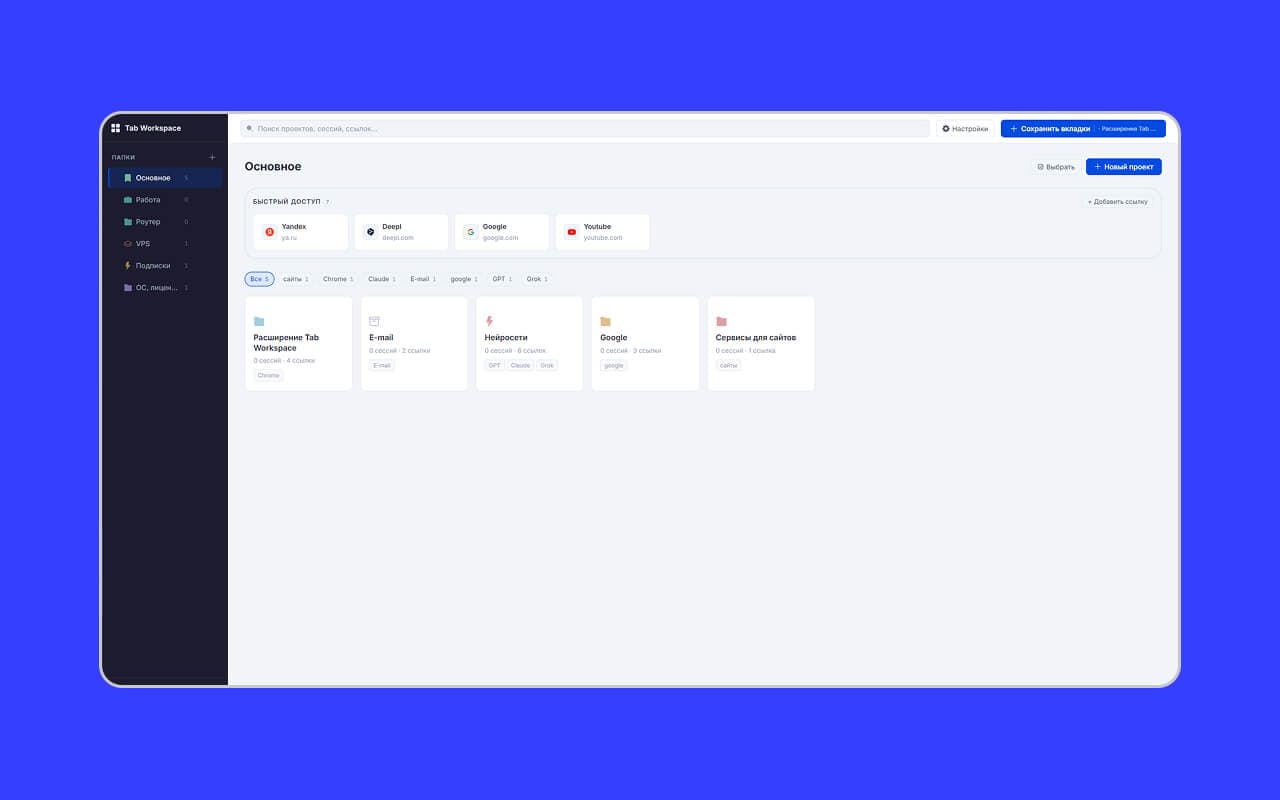
Я — Рустам Куркаев, веб-дизайнер и разработчик сайтов на Tilda и WordPress с более чем семилетним опытом. Каждый день работаю с большим количеством вкладок в браузере: исследования, референсы, сервисы, клиентские проекты, документация. Раньше это превращалось в настоящий хаос.
Десятки, а иногда и сотни открытых вкладок — привычная картина для многих. Ты переключаешься между проектами, и в какой-то момент просто перестаёшь понимать, где что лежит. Нужная ссылка теряется, браузер тормозит, а концентрация уходит. Долго мирился с этим, пока не решил: хватит. Пора навести порядок.
Так пришла мысль создать собственное расширение — Tab Workspace.
До создания Tab Workspace мой рабочий процесс выглядел примерно так. Я открывал браузер и постепенно обрастал вкладками. В один момент их могло быть 40–70, а в особенно загруженные дни — больше сотни.
Обычно создавал одну большую родительскую папку с названием «Работа» и просто скидывал туда всё подряд: ссылки на исследования, референсы, клиентские задачи, сервисы, документацию и даже то, что пока не относилось напрямую к текущему проекту. Всё лежало в одной куче.
В итоге нужная ссылка постоянно терялась. Чтобы её найти, приходилось долго прокручивать список, открывать вкладки по одной и пытаться вспомнить, зачем я её сохранял. Контекст между проектами смешивался, браузер начинал подтормаживать. Особенно неудобно было, когда приходилось быстро переключаться между несколькими задачами в течение дня.
Я пробовал стандартные инструменты браузера и готовые расширения, но ни одно из них не давало нужной мне глубины и удобства. Именно тогда я понял: нужно решение, которое будет работать именно так, как я привык мыслить, — с чёткой иерархией и порядком.
Главная проблема заключалась в отсутствии глубокой вложенности. Мне было недостаточно просто разделить вкладки на несколько групп. Я хотел чёткую иерархию, как в нормальной файловой системе: одна большая папка, внутри неё проекты, а уже внутри проектов — конкретные ссылки по теме.
Стандартные группы вкладок в Chrome или другие расширения позволяли сделать лишь один уровень вложенности. В итоге всё равно получалась каша: в папке «Работа» лежали ссылки и по дизайну, и по маркетингу, и по текущим клиентам, и по исследованиям. Контекст быстро терялся.
Кроме того, я часто сталкивался с ситуацией, когда нужно было срочно закрыть все вкладки, чтобы освободить память и внимание, но при этом не потерять важные ссылки. Сохранять каждую по отдельности было слишком долго, а существующие инструменты сохранения сессий казались неудобными и громоздкими.
Мне требовалось решение, которое позволит:
Именно так появилась концепция Tab Workspace.
Так я решил создать собственное расширение — Tab Workspace. Главная идея заключалась в том, чтобы построить удобную экосистему для хранения и организации ссылок с настоящей глубокой вложенностью.
Теперь всё работает по принципу иерархии:
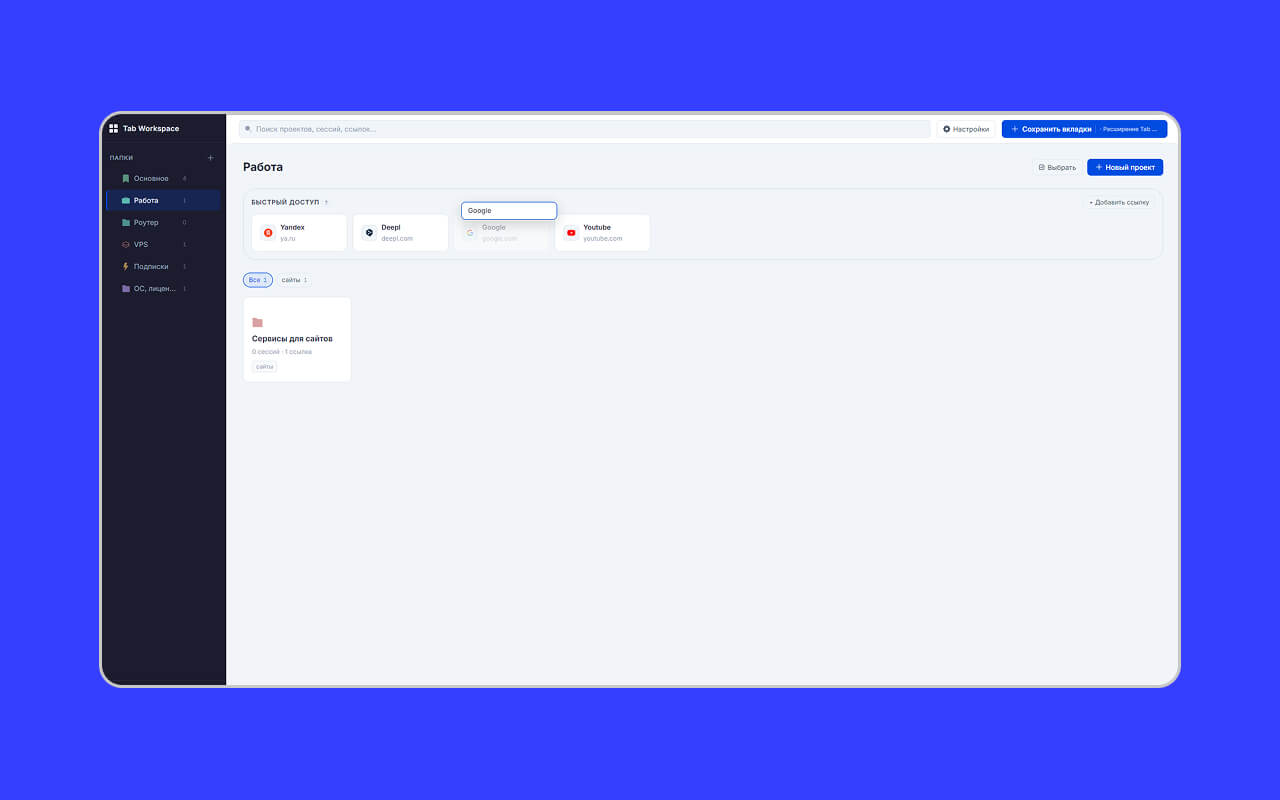
Пример вложенной структуры: папка «Работа» и проекты внутри
Благодаря этому ссылки больше не смешиваются. Каждый проект живёт в своём чётко очерченном пространстве.
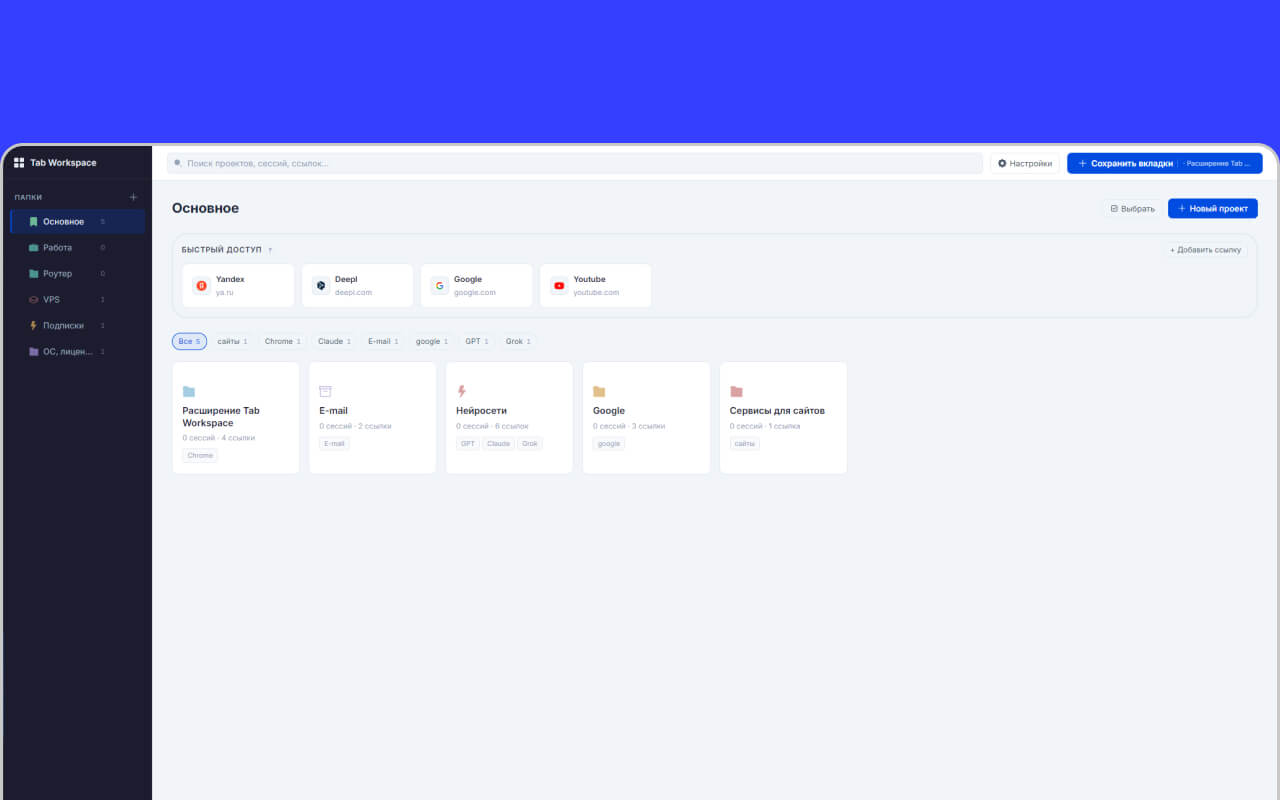
Карточки проектов в удобном виде
Дополнительно я добавил приятные возможности для кастомизации:
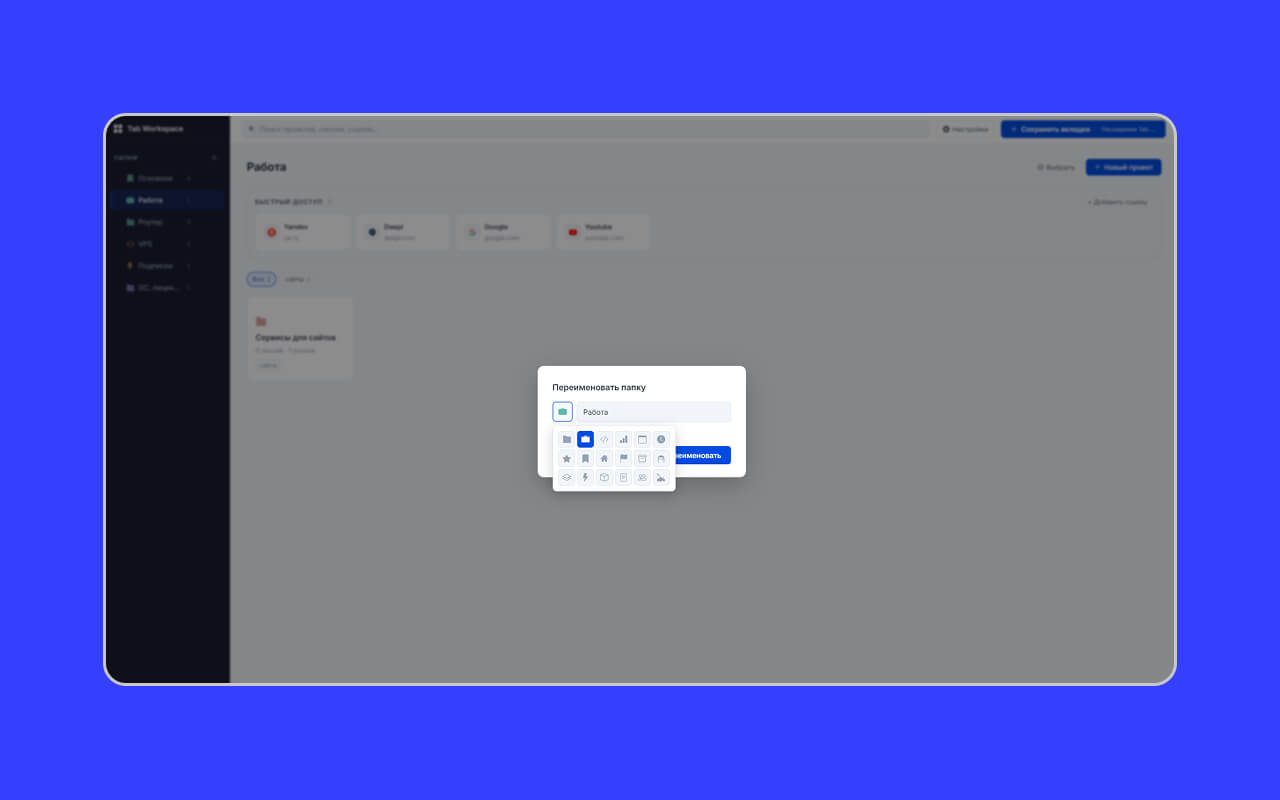
Гибкая кастомизация — выбор иконок и цветов для папок
А одной из ключевых особенностей стала работа с сессиями. Когда у меня открыто много вкладок и я хочу на время их закрыть, теперь одним действием сохраняю всю текущую сессию как отдельную «пачку». Потом спокойно закрываю вкладки, очищаю браузер — и в любой момент могу открыть всю сохранённую сессию разом. Это очень экономит время и помогает сохранять контекст.
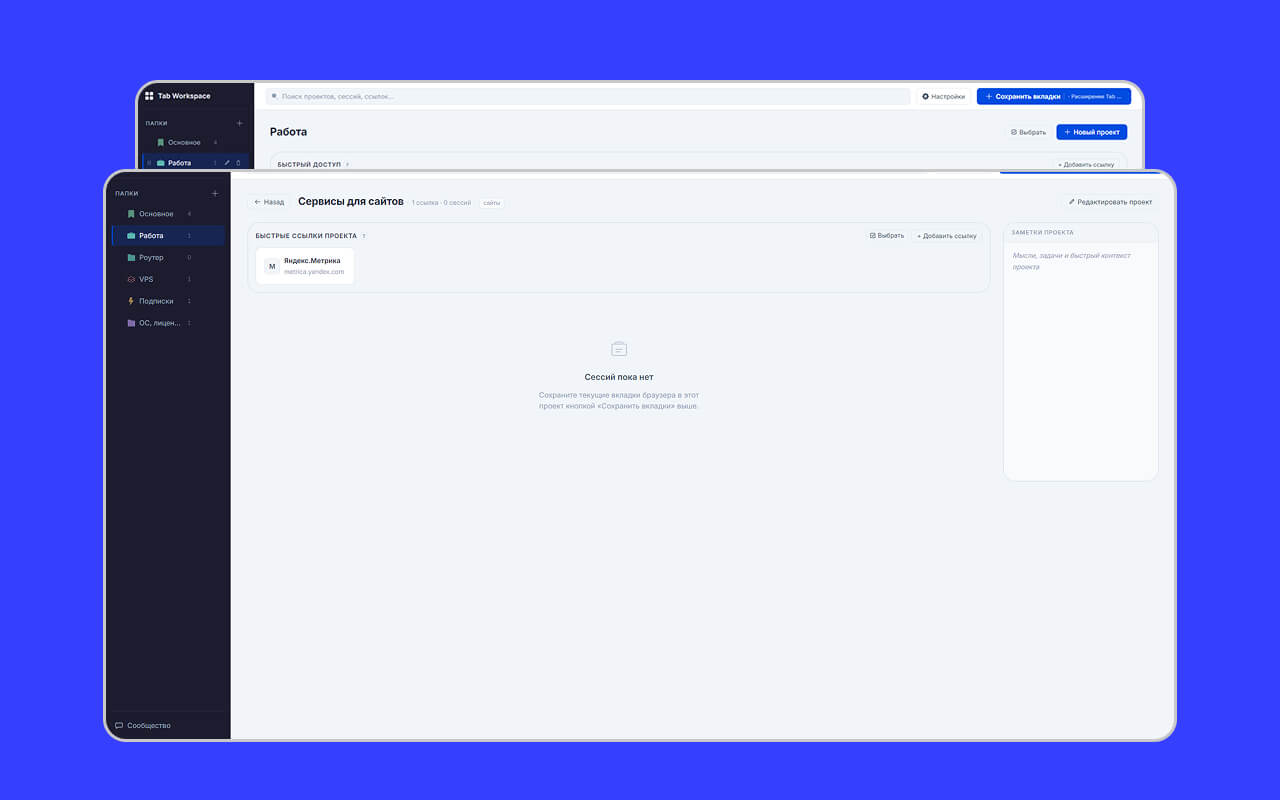
Внутри проекта: быстрые ссылки, сессии и заметки
Tab Workspace стал именно тем инструментом, которого мне не хватало: простым, гибким и заточенным под реальный рабочий процесс.
Идея создать Tab Workspace появилась из желания навести порядок в своей повседневной работе. Мне хотелось не просто удобное расширение, а целую небольшую экосистему — гибкую и полностью под мои запросы. И это ещё не предел, есть что улучшать!
Разработка заняла примерно две с половиной недели. Я сосредоточился на главном: удобстве использования, глубокой вложенности и приятных мелочах. Особенно важно было сделать так, чтобы можно было легко добавлять иконки для папок и проектов, менять их цвета и быстро перетаскивать элементы.
Самым непростым моментом оказалось гармонично объединить в одном интерфейсе три вещи: быстрые ссылки, сохранение сессий и заметки внутри проектов. Но результат того стоил.
В итоге получилось лёгкое, интуитивно понятное расширение, которым я сам пользуюсь каждый день. После публикации в Chrome Web Store следом выпустил небольшое минорное обновление — исправил механику перетаскивания элементов (drag & drop).
Сегодня Tab Workspace уже опубликован в Chrome Web Store. Продолжаю его развивать: совсем недавно вышло небольшое минорное обновление, в котором исправил работу перетаскивания элементов (drag & drop), чтобы интерфейс стал ещё удобнее.
Пока статистика скромная — 7 установок и 54 просмотра страницы расширения. Но это только начало. Главное, что я сам использую расширение каждый день и вижу, как сильно оно упростило мою работу.
Теперь больше не теряюсь в десятках вкладок, контекст проектов остаётся чётким, а браузер работает заметно быстрее. То, что начиналось как решение личной проблемы, постепенно превращается в полезный инструмент, которым, надеюсь, смогут воспользоваться и другие.
Tab Workspace полностью решил мою главную проблему — больше не теряюсь в десятках открытых вкладок. Каждый проект имеет своё чёткое место, ссылки организованы по уровням вложенности, сессии сохраняются одним кликом, а браузер работает быстро и без лишнего груза.
То, что начиналось как личный инструмент «для себя», превратилось в небольшое, но полезное расширение. Пользуюсь им каждый день и вижу, насколько проще и приятнее стала работа.
Ссылка на расширение Tab Workspace в Chrome Web Store.
Если расширение действительно показалось для вас удобным, буду рад отзывам в сторе. Предложения и идеи по улучшению приветствуются!
Практический разбор, как я работал с AI над своим сайтом: задавал контекст, вводил ограничения, проверял результат и встраивал ИИ в разработку.
Читать статьюМой опыт создания личного сайта на коде с помощью AI: что реально изменилось, где ИИ помог в разработке и почему сам сайт в итоге стал спокойнее и проще.
Читать статьюНапишите мне удобным способом, и я отвечу в ближайшее время.